大容量ファイル転送|メール添付の限界を超えて業務を止めない方法

kozutumi-media
「大容量のデータを今すぐ送りたいのに、メールで弾かれる」「無料サービスはセキュリティが不安……」「相手にアカウント作成を強いるのも気まずい」——そのストレス、今日終わりにできます。
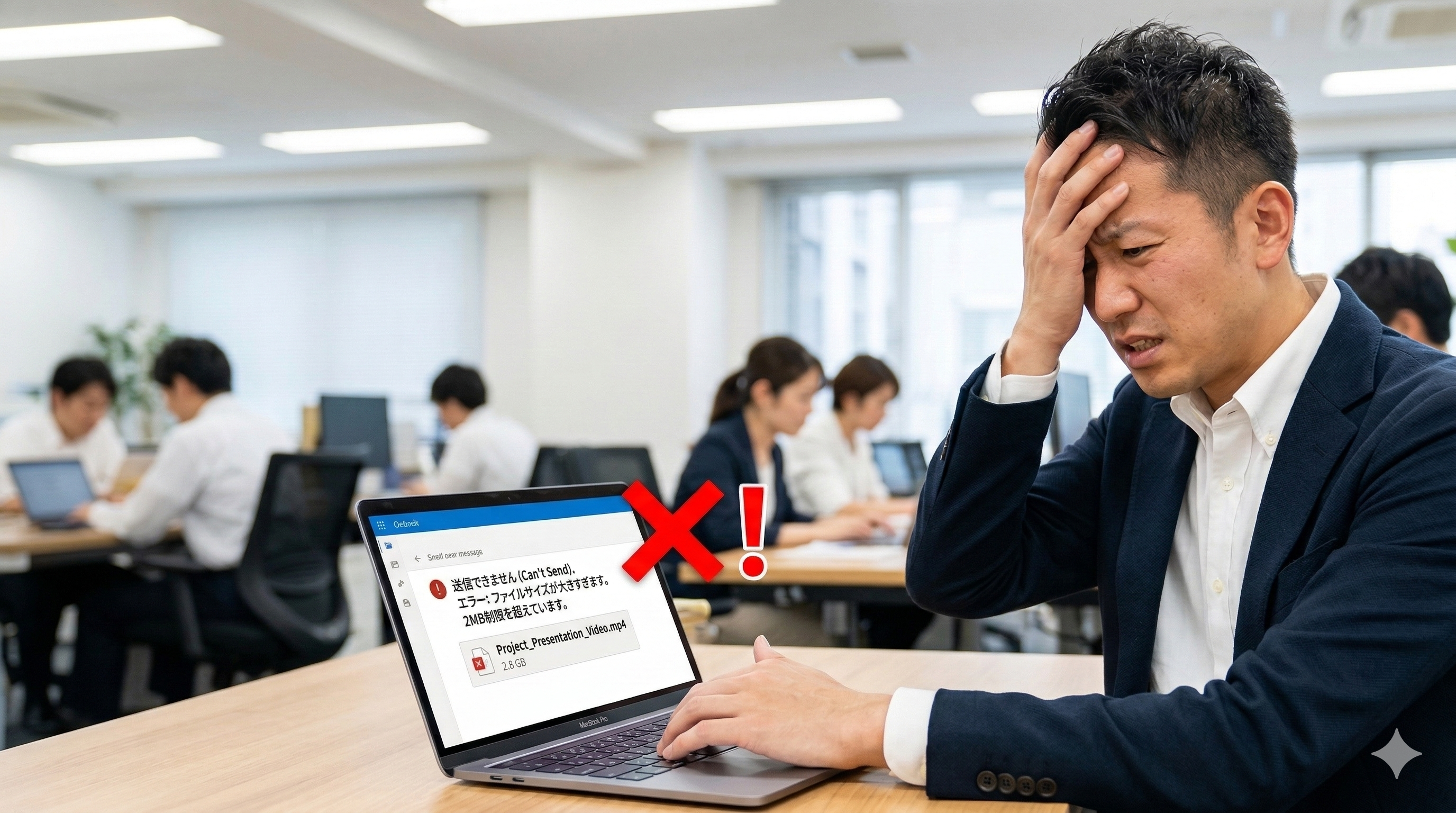
メール添付で大容量データを送ることは構造上できません。GmailもOutlookも、上限はせいぜい20〜25MBです。「どうにかなるだろう」と思って圧縮や分割を繰り返しても、業務の本質的な解決にはなりません。
この記事では、メール添付で大容量が送れない根本原因と、今すぐ業務を止めずに送れる現実解を、公式ヘルプ・公的機関資料に基づいて比較整理します。
セキュリティ・誤送信対策・証跡要件が気になる担当者向けに、選び方の基準もまとめました。
⚡ 30秒で解決:この記事の結論
① メール添付は大容量ファイル転送に適していない。Gmailの添付上限は合計25MB[1]、Outlookはアカウント種別により既定20MB・Exchange既定10MB等のケースがあります[2]。これは設計上の制限で、回避策はありません。
② 大容量データファイルを"止めずに送る"最短解は、クラウドストレージ共有か専用ファイル転送サービスです。証跡・誤送信対策・受け取り体験まで設計するなら専用プラットフォームが現実的。
※KOZUTUMIは1回の合計2GB・1ファイル2GB(ゲスト受取対応)で運用できます[3]。
大容量ファイルデータが送れない"業務停止"の典型パターン
✅️このセクションで得られること:自分の詰まりが「容量」「相手の環境」「社内規程」のどれかをすぐ切り分けられます。
「送れない」といっても、詰まり方は職種によってまったく違います。解決策を選ぶ前に、まず自分のパターンを確認しましょう。
パターン1:クリエイティブ制作(動画・PSD・3D・CAD)
納品データが大容量で重いために弾かれ、先方への確認・説明と再送作業で時間が溶ける。
パターン2:情シス・総務・経理
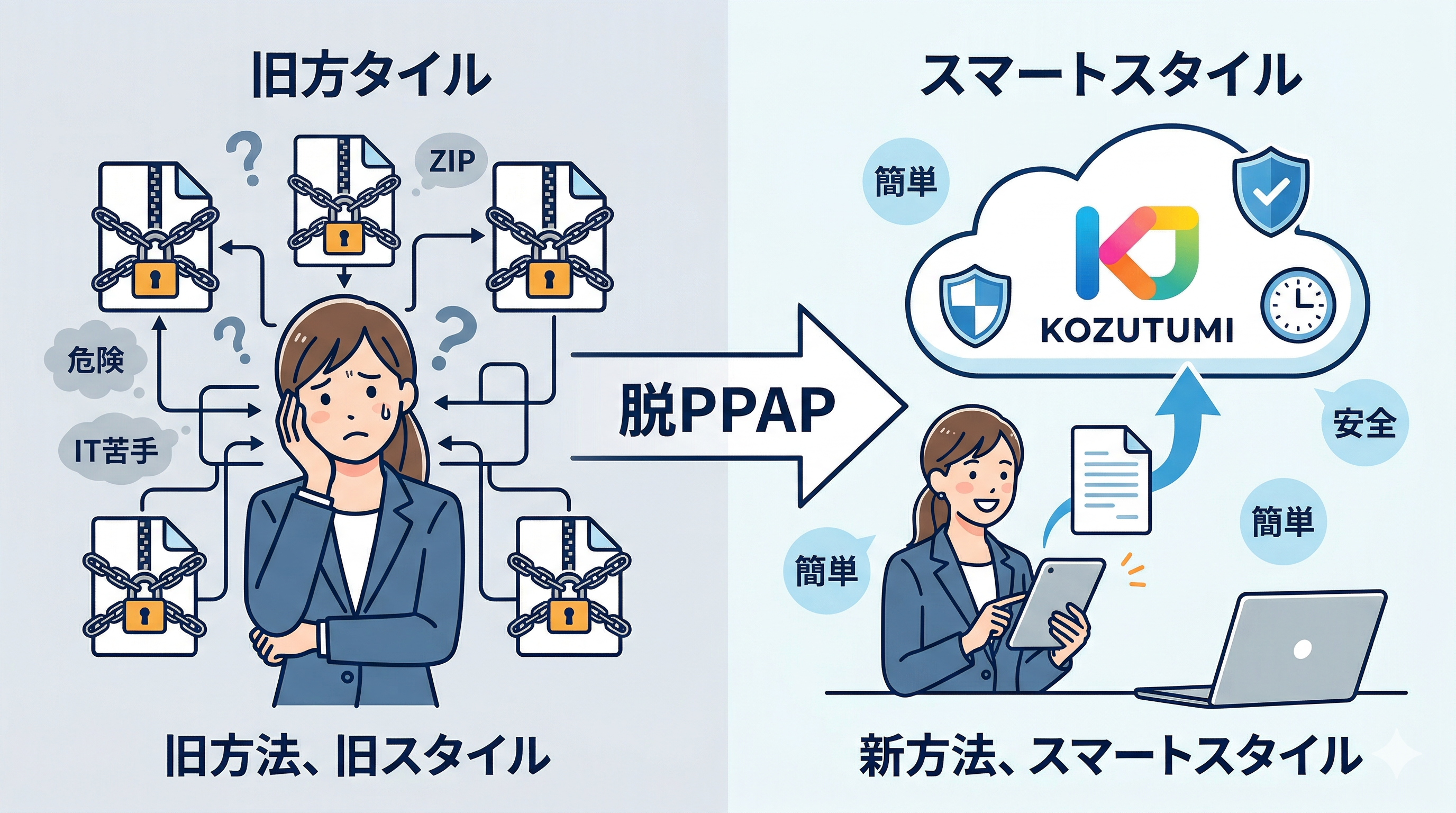
脱PPAP方針は出たが現場が野良運用を続け、部署ごとにバラバラな手段で監査リスクが積み上がる。
パターン3:営業・CS
提案資料・デモ動画が届かず、フォローのタイミングを逸して失注リスクが上がる。
3パターンに共通する実害は「再送・再圧縮・先方説明のロスタイム」と「信用毀損リスク」です。まずやるべきことは、
①自分のメール環境の上限確認
②相手の受け取り環境と社内規程の確認
この2点です。
⚠️解決策を選ぶ前に、必ず自社の社内規程および取引先の受取規程を確認してください。「許可された送信方法」を情シス担当に確認することを推奨します。
基本知識:メール添付の上限でなぜ大容量データファイルが送れないのか
このセクションで得られること:「送れない」の根本がメールの仕様上限にあると確定できます。
Gmailの添付上限(25MB)とGoogleドライブ連携
Gmailの添付ファイル上限は合計25MBです[1]。これを超えると、Gmailは自動的にGoogleドライブへアップロードし、メール本文にダウンロードリンクを挿入する仕様に切り替わります。この時点で「メール添付」ではなくなるため、相手が外部ストレージリンクを開けない環境なら結局届きません。
Outlookの添付上限(アカウント種別で変動)
Outlookの添付上限はアカウント種別・組織設定によって異なります。Outlook.com(インターネットメール)では既定20MB前後、Exchange Server環境では既定10MBのケースが案内されています[2]。管理者設定で変更されている場合もあるため、組織内での確認が必要です。
大容量データファイルを相手が受信できない場合3つ:受信側制限・社内ポリシー・証跡要件
このセクションで得られること:なぜ相手が受け取れないのかを3要因で切り分けられます。
メール上限を回避できても、現場で止まる典型はこの3パターンです。
① 受信側(取引先)のフィルタ・制限
自分が送れる手段を選んでも、相手の受信ゲートウェイや社内フィルタが外部ストレージのURLを遮断するケースがあります。これは相手の環境次第のため断定できませんが、BtoB取引では頻繁に起こります。
※筆者の体験談ですが、、、、前職時代は半導体工場が取引先でした。そのうちの数社大手工場とのファイルやり取りで、こちらからのファイル添付・送信は完了したけど、取引先のメールサーバーの制限で2MBまでしか受け取れない、という問題が発生していました。
② 社内セキュリティポリシー
「外部クラウドへのアクセス禁止」「個人アカウントからの送信禁止」が定められている場合、無料ツールを使うこと自体が規程違反になります。情報セキュリティ担当者への事前確認が必須です。
③ 証跡(ログ)・誤送信対策の要件
「誰がいつDLしたか」「送信後に止められるか」が運用上必要になると、無料手段では破綻しやすいです。特にPPAP(パスワード付きZIP)の代替を検討している組織では、ログ管理・送信取消・受信確認の3要件が揃う手段を検討することをおすすめします。[4]。
大容量データファイルを送る方法6選—用途別に"最適な手段"を選ぶ
このセクションで得られること:「今すぐ送れる手段」と「業務で継続できる手段」の違いがわかります。
手段ごとに「適用条件・相手の負担・証跡・セキュリティ・運用負荷」がまったく異なります。"無料で送れる"と"業務で事故なく回る"は別問題です。自社の状況に合わせて選んでください。
⚠️個人情報・機密情報を含む場合は、許可された手段のみを使用をしなければ規定違反になる。例外的な運用は情報漏洩リスクになります。
1:Googleドライブ 共有リンク
業務利用:△
- 適用条件
- 受信者がリンクを開ける環境。社外共有がポリシーで許可されていること(要確認)。
- 手順
- ①アップロード → ②共有設定 → ③リンク送付(3〜5ステップ)
- セキュリティ観点
- 権限設定ミスによるリンク流出リスクあり。監査ログの要否は組織設定次第(要確認)。
- 失敗しがちポイント
- 権限ミスで「閲覧不可」になる。社内で外部共有が禁止されているケース。
2:OneDrive 共有リンク(Microsoft)
業務利用:△
- 適用条件
- Microsoft組織アカウントの共有制御に依存(社外共有ブロックの場合あり)。
- 手順
- ①アップロード → ②共有設定(期限・権限)→ ③リンク送付(3〜5ステップ)
- セキュリティ観点
- 組織のSharePoint/Teams設定次第。期限・権限を適切に設定しないとリスクあり(要確認)。
- 失敗しがちポイント
- 社外共有がブロックされていて相手が開けない。
3:無料ファイル転送サービス(GigaFile便系)
業務利用:△〜×
- 適用条件
- 社内フィルタでURLが弾かれない。機密度が低いファイル(規程次第)。
- ダウンロード画面に広告が表示される。
- 手順
- ①アップロード → ②URL共有(2〜4ステップ。最も手軽)
- セキュリティ観点
- 暗号化・ウイルス検査・DLログはサービスごとに差がある(要確認)。
- 証跡が残りにくいことが多い。
- 失敗しがちポイント
- URLが社内フィルタに弾かれる。誰がDLしたかわからない。
4:ビジネスチャット(Slack / Teamsなど)の共有
業務利用:○(社内)/ △(社外)
- 適用条件
- 相手が同一テナント or 同一ワークスペース。社外は条件が増える(要確認)。
- 手順
- チャット上で直接共有(1〜3ステップ。社内は最速)
- セキュリティ観点
- 監査・保持ポリシーは組織設定次第(要確認)。
- 失敗しがちポイント
- 社外の相手には結局リンク共有が必要になる。
5:PPAP(パスワード付きZIP別送)
業務利用:✕(非推奨)
- 適用条件
- 相手が運用を許容している場合のみ。多くの組織で廃止方針が進んでいる。
- 手順
- ①圧縮 → ②送付 → ③パスワード別送 → ④受信者が解凍(4〜7ステップ。最も手間がかかるかつ高リスク)
- セキュリティ観点
- マルウェア検査のすり抜けリスクや運用負荷が公的機関でも論点とされている[4]。
- 失敗しがちポイント
- 誤送信・パスワード管理ミス・先方からの受け取り拒否。
6:専用ファイル転送プラットフォーム(KOZUTUMI)
業務利用:○
【企業向け比較表】メール添付 / クラウドストレージ / 無料転送 / 有料転送
このセクションで得られること:"業務利用で事故が減る"選択肢はどれかを項目比較で判断する材料。
| 比較項目 | メール添付 |
クラウドストレージ (OneDriveなど) |
無料転送 (GigaFile便など) | 有料転送(KOZUTUMI) |
|---|---|---|---|---|
| 送信上限 | ×大容量ファイル送信不可。上限が極小[1][2] | 要確認仕様・契約で変動 | 要確認サービスごとに差 | ○1回合計2GB・1ファイル2GB[3] |
| 受け取り体験(相手の負担) | △慣れているが失敗しやすい | △権限・アカウント要否が壁 | △URLが弾かれる場合あり | ○ゲスト受取対応(条件あり)[5] |
| 誤送信対策(送信取消) | ×基本的に不可 | △権限変更で代替(要確認) | ×/△削除・取消はサービス差(要確認) | ○DL前なら送信中止可[9] |
| ウイルススキャン | △環境依存(要確認) | 要確認 | 要確認サービスごとに差 | ○送信時スキャン実施[9] |
| 通信暗号化 | △TLS等は環境依存 | 要確認 | 要確認 | ○TLS等(公式説明)[6] |
| 送信ログ・タイムスタンプ | △監査要件は満たしにくい | 要確認 | △証跡が弱いことが多い | ○DL状況・タイムスタンプ等(公式)[10] |
| サイバーリスク保険 | × | × | × | ○補償内容は要確認[11] |
| 月額コスト目安 | ○無料 | ○無料〜 | ○無料 | △¥6,600/月(80名・月20GB)~[11] |
| 業務利用適性 | △機密・証跡要件で破綻 | △規程と設計次第 | △機密・規程次第 | ○証跡・取消・受取まで設計可・監査向け管理機能あり |
⚠️「無料で送れる」と「業務で事故なく回る」は別問題です。機密区分・証跡要件は必ず社内規程で確認してください。
KOZUTUMIが選ばれる3つの条件
このセクションで得られること:大容量データファイルを送る際、「企業がなぜKOZUTUMIを選ぶのか」を機能ではなく業務要件の文脈で納得できます。
次の3条件に1つも当てはまらない場合、KOZUTUMIを選ぶ必然性は薄いです。逆に1つでも当てはまるなら、導入を検討する合理的な理由になります。
✅ 迷ったら、この3点だけ確認してください
KOZUTUMIの現場が助かる機能
🚫送信中止:送ってから「しまった!」と思っても大丈夫。送信中止機能で中断可能。
👀受信状況の見える化:相手がダウンロードしたがどうかが送信画面から確認可能。いちいち、「ダウンロードしていただけましたでしょうか?」と確認する手間が減ります。
📧ゲストダウンロード:KOZUTUMIアカウントを所持していない相手にも安全に送付・受取可能。
KOZUTUMIで2GBの大容量データファイルを送る(送信〜取消〜受け取りまで)
このセクションで得られること:「送れる・止められる・追える」を具体的な手順でイメージできます。
基本の送信手順
- KOZUTUMIにログインし、「+新規作成」を選択する
- 宛先(メールアドレス)を入力し、送るファイルをアップロード(合計2GB以内)
- 「送信」をクリック。送信時に自動でウイルス検査が実行される[9]
- 受信者にメールで通知が届き、ダウンロード用URLからファイルを受け取る
- 管理画面でDLステータスを確認してフォローする
「送った直後に間違えた」の対処
- 管理画面から送信済みの対象ファイルを確認する
- 受信者がダウンロードする前であれば「送信中止」でキャンセル可能[9]
相手がアカウントを作れない場合
ゲストダウンロード機能を使うことで、アカウント作成なしに受け取ることができます。有効期限・回数などの条件があるため、公式ヘルプで事前に確認してください[5]。
セキュリティ・信頼根拠:情シス担当者が確認できる一次情報
このセクションで得られること:「業務で使える根拠」を第三者認証と公式仕様で確認できます。
暗号化とウイルス検査
通信時のTLS暗号化・保管データの暗号化(FIPS 140-2準拠)・送信時のウイルス検査と定義ファイルの自動更新について、公式ヘルプに説明があります[6]。
ISMS・ISMSクラウドセキュリティ認証(第三者機関が発行)
運営会社(株式会社ハートビーツ)はISO/IEC 27001(情報セキュリティマネジメント)およびISO/IEC 27017(クラウドセキュリティ)を取得しています。公式ヘルプでの案内[12]に加え、認証機関ICMSの公式ページでも認証実績が確認可能です。[13]。
サイバーリスク保険(東京海上日動)
1部プランでは東京海上日動火災保険のサイバーリスク保険が自動付帯(公式ヘルプ・料金表に記載)[11]。補償内容の詳細は公式サポートページで確認してください。
まとめ:大容量データファイルを送れない壁を越えて、本来の業務に集中する
大容量ファイルを送るために、何時間も格闘したり、セキュリティリスクを冒したりするのは、終わりにできます。手段を正しく選べば、「送れるか不安」「届いたか心配」「間違えたら怖い」という3つのストレスから解放されます。
ファイルサイズの上限をクリアしたサービス選びに迷ったら、手段選びの判断軸は、次の3点だけです。
- 相手はアカウントを作れる?できない?(できないならゲスト受取が要件)[5]
- 誤送信を止める必要がある?(必要ならDL前キャンセルが要件)[9]
- 証跡(DL状況・ログ)が必要?(必要なら専用転送が合理的)[10]
3つのうち1つでも「必要」があれば、専用プラットフォームを検討する合理的な理由になります。実際の動作については無料アカウントで、実際の業務データで受け取りまで検証可能です。
参考・一次情報(確認日:2026年3月6日)
- Google – Gmail ヘルプ「添付ファイルについて」
https://support.google.com/mail/answer/6584 - Microsoft サポート – Outlookで大きなファイルを送信するために添付ファイルのサイズを小さくする
Microsoft公式サポートページ - KOZUTUMI ヘルプセンター – ファイル送信時のサイズ条件について(2GB上限・無料100MB・解凍後4GB)
KOZUTUMI ヘルプセンター - 情報処理推進機構(IPA)– 第25回 サイバーセキュリティシンポジウム 道後2023 パネル資料(脱PPAPの歩き方)
IPA 公式PDF - KOZUTUMI ヘルプセンター – ゲストダウンロード機能について
KOZUTUMI ヘルプセンター - KOZUTUMI ヘルプセンター – サービスセキュリティ・データ保護について(TLS/FIPS/ウイルス検査等)
KOZUTUMI ヘルプセンター - KOZUTUMI 公式サイト – ISO/IEC 27001・27017認証の告知
https://kozutumi.com/ - KOZUTUMI ヘルプセンター – KOZUTUMIで送れないファイル形式について
KOZUTUMI ヘルプセンター - KOZUTUMI ヘルプセンター – ファイルを送る(送信手順・送信中止・ウイルス検査)
KOZUTUMI ヘルプセンター - KOZUTUMI 製品LP – DL状況・タイムスタンプ等の機能説明
https://products.kozutumi.com/lp-02/ - KOZUTUMI 公式サイト – 料金プラン(スタータープラン・サイバーリスク保険付帯の表記)
https://kozutumi.com/ - KOZUTUMI ヘルプセンター – 第三者によるセキュリティ認証について
KOZUTUMI ヘルプセンター - ICMS – ISO/IEC 27001・27017 認証実績(株式会社ハートビーツ)
https://www.icms.co.jp/registration/2023/04/20230429-1117.html